Clase 05 · Elementos principales CSS
Estos apuntes siguen la quinta clase de Edición Web I: el box model y las propiedades CSS que más usaremos para dar forma a un contenedor —padding, margin, border, border-radius, colores, unidades y tamaños—. El código de cada ejemplo es el mismo que se mostró en clase.
Box model
El box model es la representación de un contenedor de información, por ejemplo un DIV. Cada contenedor está formado por 4 capas:
- Content: el contenido, un párrafo, una imagen…
- Padding: el espaciado entre el contenido y el límite del contenedor.
- Border: el borde del contenedor.
- Margin: el espaciado del contenedor con otro contenedor.
Padding
El padding es el espaciado entre el contenido y el límite (borde) del contenedor.
/* Apply to all four sides */
padding: 1em;

/* top and bottom | left and right */
padding: 5% 10%;

/* top | left and right | bottom */
padding: 1em 2em 2em;

/* top | right | bottom | left */
padding: 5px 1em 0 2em;
Podemos definir el padding con el mismo valor para todos los lados, o un valor diferente en cada lado en una única fila de código. El orden que sigue para definir cada lado es el de las agujas del reloj (arriba, derecha, abajo, izquierda).
Definir el padding de cada lado de forma independiente
padding-top: 6px;
padding-bottom: 6px;
padding-left: 6px;
padding-right: 6px;
Más información: https://developer.mozilla.org/en-US/docs/Web/CSS/padding
Margin
El margin es el espaciado del contenedor con otro contenedor.
/* Apply to all four sides */
margin: 1em;
margin: -3px;

/* top and bottom | left and right */
margin: 5% auto;

/* top | left and right | bottom */
margin: 1em auto 2em;

/* top | right | bottom | left */
margin: 2px 1em 0 auto;
Igual que el padding: un mismo valor para todos los lados, o un valor distinto por lado en una sola línea, siguiendo el orden de las agujas del reloj. Además, el margin admite valores negativos y auto.
Definir el margin de cada lado de forma independiente
margin-top: 6px;
margin-bottom: 6px;
margin-left: 6px;
margin-right: 6px;
Más información: https://developer.mozilla.org/en-US/docs/Web/CSS/margin
Border: las 3 propiedades
El borde tiene 3 propiedades: color (border-color), estilo (border-style) y grosor (border-width).
Color: border-color
/* <color> values */
border-color: red;

/* top and bottom | left and right */
border-color: red #f015ca;

/* top | left and right | bottom */
border-color: red rgb(240 30 50 / 70%) green;

/* top | right | bottom | left */
border-color: red yellow green blue;
Estilo: border-style
/* Keyword values */
border-style: none;
border-style: hidden;
border-style: dotted;
border-style: dashed;
border-style: solid;
border-style: double;
border-style: groove;
border-style: ridge;
border-style: inset;
border-style: outset;

/* top and bottom | left and right */
border-style: dotted solid;

/* top | left and right | bottom */
border-style: hidden double dashed;

/* top | right | bottom | left */
border-style: none solid dotted dashed;Grosor: border-width
/* Keyword values */
border-width: thin;
border-width: medium;
border-width: thick;

/* <length> values */
border-width: 4px;
border-width: 1.2rem;

/* top and bottom | left and right */
border-width: 2px 1.5em;

/* top | left and right | bottom */
border-width: 1px 2em 1.5cm;

/* top | right | bottom | left */
border-width: 1px 2em 0 4rem;
Más información: https://developer.mozilla.org/en-US/docs/Web/CSS/border
Border en una línea
Podemos definir las 3 propiedades en una misma línea:
- Podemos definir las 3 propiedades (color, style y width) en una misma línea de código.
- Pero solo podremos poner un único valor por propiedad.
- Podemos definir las propiedades en el orden que queramos.
✔ Correcto
border: 1px solid blue;✘ Incorrecto: varios valores por propiedad
border: 1px 4px solid dotted blue red¡Muy importante! Si no definimos alguno de los 3 valores (color, style o width) el borde no se visualizará.
Border-radius
Definimos el radio de las esquinas del borde:
border-radius: 25px;Podemos definir el borde de cada esquina de forma independiente
border-top-left-radius: 25px;
border-top-right-radius: 25px;
border-bottom-left-radius: 25px;
border-bottom-right-radius: 25px;
Definimos independientes las 2 caras de una esquina
border-top-left-radius: 25px 80px;
border-top-right-radius: 25px 80px;
border-bottom-left-radius: 25px 80px;
border-bottom-right-radius: 25px 80px;
Más información: https://www.w3schools.com/cssref/css3_pr_border-radius.php
Ejemplos de border-radius
border-radius: 25px;border-radius: 500px;border-radius: 500px 500px 0px 500px;Podemos definir las 4 esquinas en una misma línea de código exactamente igual que con la propiedad border (arriba-izquierda, arriba-derecha, abajo-derecha, abajo-izquierda).
Border-radius en una imagen
También podemos aplicar border-radius a una etiqueta <img>:
<img src="https://picsum.photos/600/400?random=1"
width="350px" height="350px" style="border-radius: 500px;"><img src="https://picsum.photos/200/300?random=1"
width="300px" height="300px"
style="border-radius:500px;
border:3px black dotted;
padding:16px;">
A la segunda imagen, aparte de un border-radius, le hemos aplicado un borde punteado y un padding.
Color / background-color
Hay 4 formas de definir el color, tanto para color (texto) como para background-color (fondo):
1 · Nombre del color
Hay 140 nombres de color definidos en CSS (ir al listado de colores).
.class{color: aquamarine;}2 · Valor hexadecimal
Antes de escribir los 6 dígitos que forman este valor pondremos el símbolo #. Los selectores de color de los editores gráficos muestran este valor como «hexadecimal».
.class{color: #ff0000;}3 · Valores RGB
Estos valores irán entre paréntesis y separados por comas.
.class{color: rgb(245, 168, 0);}4 · Valores RGBA
Igual que RGB, pero el último valor define el canal Alpha (la transparencia). Los decimales del valor Alpha se definen con el símbolo del punto.
.class{color: rgba(245, 168, 0, 0.5);}Opacidad = 0%
Opacidad = 50%
Opacidad = 100%
Unidades
- Pixels (
px) — valor determinado en píxeles. - EM (
em) — una unidad EM es equivalente a 16px. - Porcentaje (
%) — valor determinado en tanto por ciento. - Viewport — el valor lo determina el área visible de la pantalla: 100 es el valor máximo y 0 el mínimo.
vh: viewport height (alto de la pantalla).vw: viewport width (ancho de la pantalla).
Herencia
% es la única unidad que hereda el valor del contenedor padre: si tenemos un contenedor padre del 80% y luego un hijo de 50%… este 50% es respecto al 80% del padre y no al total.
<div style="width:80%">
  <div style="width:600px">
    Contenido
  </div>
</div><div style="width:80%">
<div style="width:50vw">
Contenido
</div>
</div>width: 80% del total
width: 50% del padre (= 40% del total)El resto de unidades son independientes al valor del padre.
Width / Height
- Width: definimos la anchura de un elemento.
- Height: definimos la altura de un elemento.
<div style="width:100%;">
  <div style="width:50%;">contenido</div>
  <div style="width:50%">contenido</div>
</div><div>
<div style="height:80vh;">contenido</div>
<div style="height:20vh">contenido</div>
</div>El contenedor siempre ocupa el tamaño asignado, independientemente de lo que ocupe el contenido.
Max-width / Min-width
- Max-width: definimos el ancho máximo del contenedor; una vez lleguemos al ancho el contenedor no seguirá creciendo.
- Min-width: definimos la anchura mínima.
Si el contenido ocupa 200px el contenedor será de 200px… pero si el contenido tiene 800px de ancho y tenemos un max-width de 600 en el contenedor… una vez lleguemos a 600px de ancho hará un salto de línea.
El contenedor ocupará el espacio que ocupe el contenido como máximo; si supera este ancho hará un salto de línea.
El contenedor ocupará como mínimo 300px aunque el contenido ocupe menos; si el contenido supera ese ancho, el contenedor seguirá creciendo.
Max-height / Min-height
Tiene el mismo funcionamiento que el width.
Ejercicio de clase
Vamos a hacer una landing page similar al ejemplo de la imagen, utilizando las siguientes propiedades CSS:
paddingtext-alignbackground-colorcolorborderborder-radius
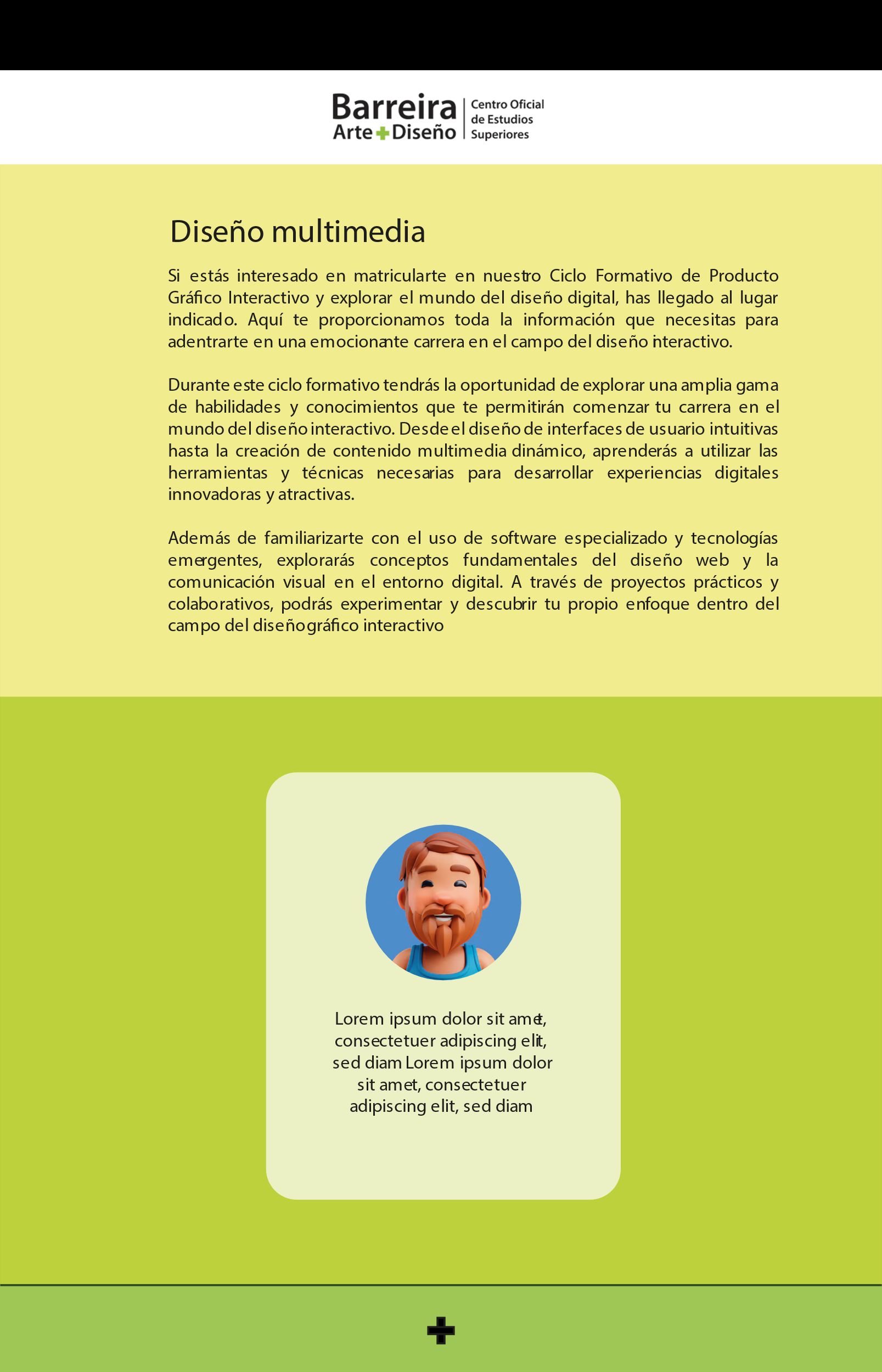
Paleta de colores
#f1ed8eR:241 G:237 B:142
#bcd13eR:188 G:209 B:62
#9dc656R:157 G:198 B:86
Enlaces útiles
La biblia de CSS: https://www.w3schools.com/css/default.asp