Clase 01 · Etiquetas HTML
Estos apuntes siguen, diapositiva a diapositiva, la primera clase de Edición Web I: qué es una etiqueta, cómo se estructura un documento HTML y las etiquetas de texto, listas, imágenes y contenedores más habituales. El código de cada ejemplo es exactamente el mismo que se mostró en clase.
¿Qué es una etiqueta?
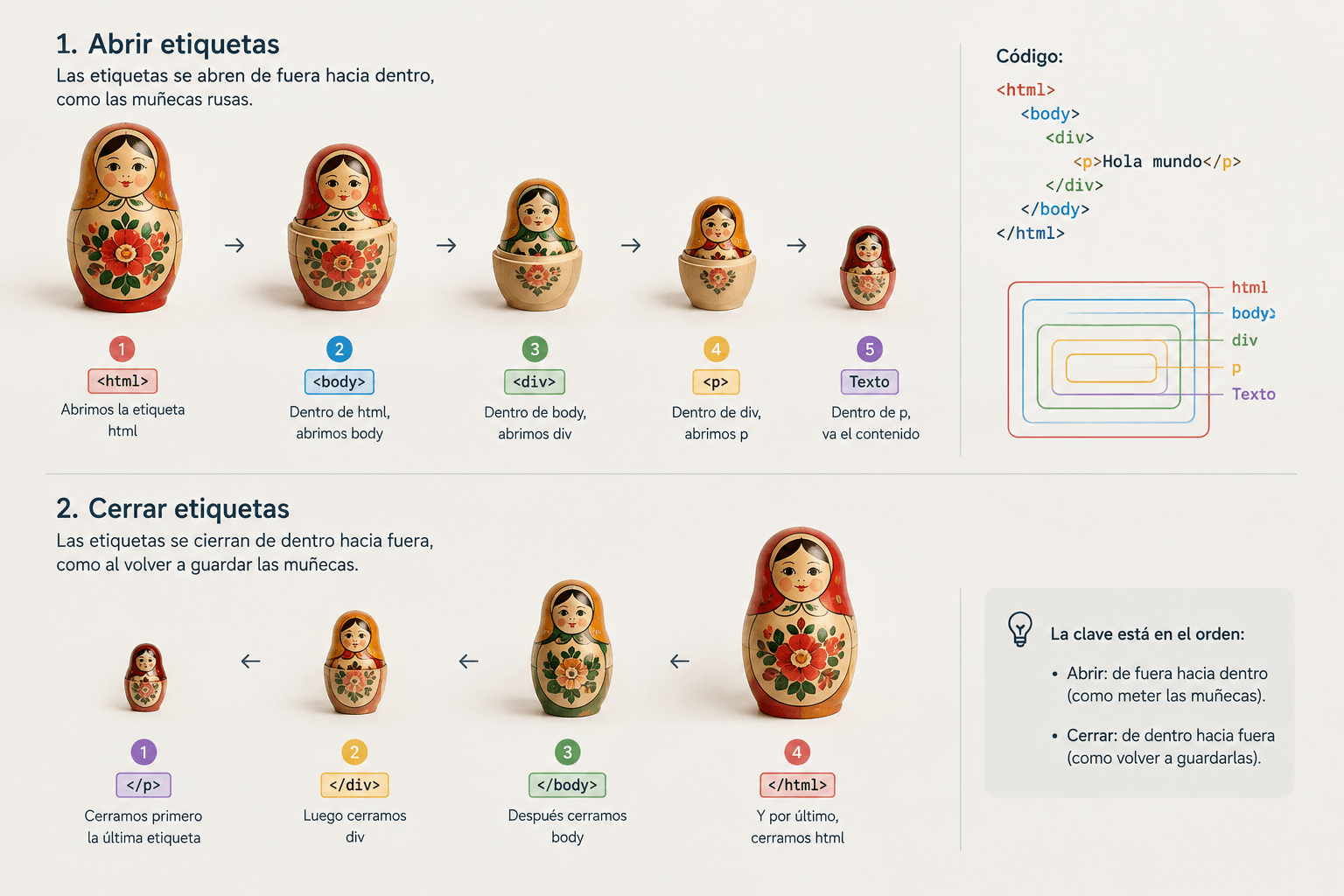
La mayoría de los elementos de HTML tienen una etiqueta de apertura encerrada entre símbolos < > y otra etiqueta de cierre que es igual que la de apertura pero con una barra «/» antes del nombre de la etiqueta, teniendo el contenido encerrado entre ambas etiquetas.
<etiqueta>  contenido
</etiqueta>
Hay que tener en cuenta que la etiqueta que cierra es la misma que la abre. Vamos a ver unos ejemplos:
<section>
    <h1>
        Título nuevo proyecto
        <span>
        Septiembre 2024
        </h1>
    </span>
</section><section>
<h1>
Título nuevo proyecto
<span>
Septiembre 2024
</span>
</h1>
</section>Estructura HTML
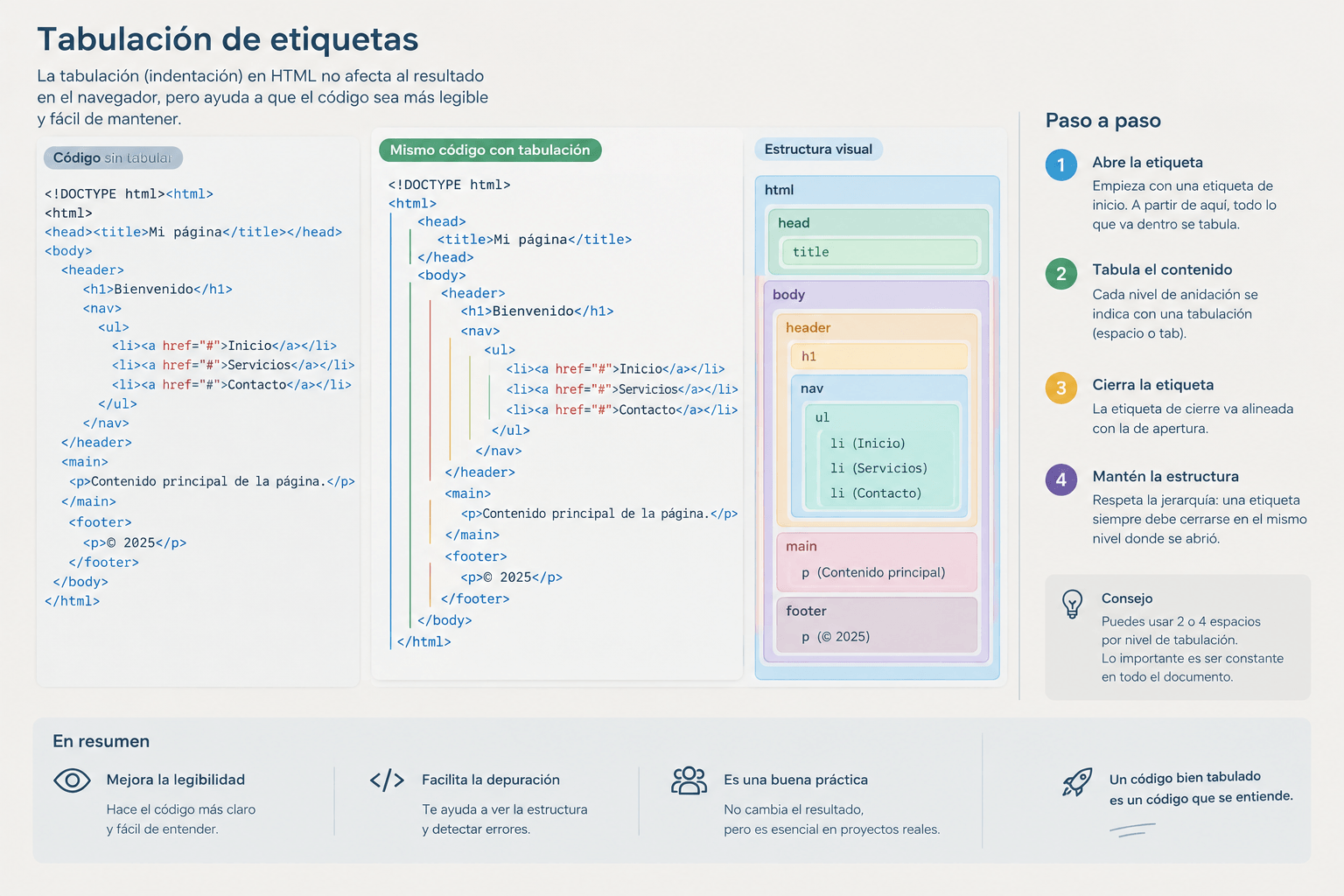
Todo documento HTML se organiza en tres etiquetas principales:
- Html: apertura y cierre de la página.
- Head: metadatos y título.
- Body: cuerpo de la página, solo lo que está dentro de esta etiqueta se representará visualmente.
<!DOCTYPE html>
<html lang="es">
  <head>
    <meta charset="UTF-8" />
    <title>Título de la página</title>
  </head>
  <body>
    <header>
      <img src="logo.png" alt="Logo de la empresa" />
    </header>
    <section>
      <h1>Hola mundo</h1>
      <p>Esta es mi primera web</p>
    </section>
  </body>
</html>
Así se anidan esas etiquetas, unas dentro de otras, en el mismo código de arriba:
<title> Título de la página
<img> logo de la empresa
Hola mundo
Esta es mi primera web
<h1> ··· <h6>
Etiqueta usada para escribir encabezados. Son etiquetas HTML muy importantes, ya que son usadas para jerarquizar el contenido de la web. Las etiquetas se usan para explicar brevemente el contenido que irá a continuación.
<!DOCTYPE html>
<html lang="es">
  <head>
    <meta charset="UTF-8" />
    <title>Título de la página</title>
  </head>
  <body>
    <header>
      <img src="logo.png" alt="Logo de la empresa" />
    </header>
    <div>
      <h1>Heading 1</h1>
      <h2>Heading 2</h2>
      <h3>Heading 3</h3>
      <h4>Heading 4</h4>
      <h5>Heading 5</h5>
      <h6>Heading 6</h6>
    </div>
  </body>
</html>Heading 1
Heading 2
Heading 3
Heading 4
Heading 5
Heading 6
<p>
Etiqueta usada para escribir párrafos de texto.
<!DOCTYPE html>
<html lang="es">
  <head>
    <meta charset="UTF-8" />
    <title>Título de la página</title>
  </head>
  <body>
    <header>
      <img src="logo.png" alt="Logo de la empresa" />
    </header>
    <div>
      <p>Soy un párrafo</p>
    </div>
  </body>
</html>Soy un párrafo
<span>
Etiqueta HTML sin ningún significado específico. Se usa conjuntamente con los atributos «class» o «id» para atribuirle ciertas características.
<!DOCTYPE html>
<html lang="en">
  <head>
    <meta charset="UTF-8" />
    <title>Mi primera web</title>
  </head>
  <body>
    <p>El párrafo puedo poner un <span>span</span>, ¿ves?</p>
  </body>
</html>El párrafo puedo poner un span, ¿ves?
<strong> / <b>
El elemento strong es el apropiado para marcar con negrita un texto.
<!DOCTYPE html>
<html lang="en">
  <head>
    <meta charset="UTF-8" />
    <title>Mi primera web</title>
  </head>
  <body>
    <p>El párrafo hay una <strong>negrita</strong>.</p>
  </body>
</html>El párrafo hay una negrita.
<em> / <i>
Texto en cursiva.
<section>
    <h1>
        Título nuevo proyecto
    <p>
        Hola, sou un texto en <em>cursiva</em> dentro e un parrafo
    </p>>
</section>
Este fragmento reproduce tal cual la diapositiva de clase, incluida alguna errata de escritura («sou», «dentro e un parrafo» y el </h1> sin cerrar). Al copiarlo, revisa siempre que cada etiqueta que abres se cierre correctamente.
<small> / <big>
Hace el tamaño del texto una talla más pequeña que el tamaño mínimo de fuente del navegador / hace el texto más grande.
<!DOCTYPE html>
<html lang="en">
  <head>
    <meta charset="UTF-8" />
    <title>Mi primera web</title>
  </head>
  <body>
    <p>Texto normal, <small>pequeño</small>
      y <big>Grande</big>
    </p>
  </body>
</html>Texto normal, pequeño y Grande
<sub> / <sup>
Subíndice (por ejemplo H2O) y superíndice (por ejemplo una marca registrada ®).
<section>
    <h1>
        Título nuevo proyecto
    <p>
        soy agua: H<sub>2</sub>O, y yo soy una marca refgistrada<sup>®</sup>
    </p>>
</section>
«refgistrada» es otra errata tal cual aparece en la diapositiva original (sería «registrada»); se ha dejado igual para no cambiar el código mostrado en clase.
<blockquote> / <q>
Sangría todo el bloque de texto de ambas partes y añade saltos de línea superior e inferior. Se utiliza para citas largas / cita en línea.
<!DOCTYPE html>
<html lang="en">
  <head>
    <meta charset="UTF-8" />
    <title>Mi primera web</title>
  </head>
  <body>
    <p>
        En el párrafo de abajo hay un bloque de cita:
      <blockquote>
        Hola soy un bloque
      </blockquote>
    </p>
  </body>
</html>En el párrafo de abajo hay un bloque de cita:
Hola soy un bloque
<a>
(anchor) Crea un enlace a otras páginas de internet, archivos o ubicaciones dentro de la misma página, direcciones de correo, o cualquier otra URL.
Atributos (entre otros)
- Href: url/dirección donde vamos al presionar — por ejemplo
tel:+3400000000omailto:correo@correo. - Title: título del enlace.
- Target: destino —
_selfcarga en la misma página,_blankcarga la página en una pestaña en blanco.
<!DOCTYPE html>
<html lang="en">
  <head>
    <meta charset="UTF-8" />
    <title>Mi primera web</title>
  </head>
  <body>
    <p>El párrafo hay un <a href="#">Enlace</a>. Vamos</p>
  </body>
</html>El párrafo hay un Enlace. Vamos
Atributo="valor"
Los atributos van dentro de la etiqueta de apertura, con la forma atributo="valor", y pueden combinarse varios en la misma etiqueta.
<a href="mi-web.html" target="_blank">link</a><br> / <hr>
Br: forzar un salto de línea. Hr: línea horizontal o separador.
¡Solo tienen etiqueta de apertura!
<section>
    <h1>
        Título nuevo proyecto
    <p>
        Soy un parrafo largo de texto...
        <br>
        despues de un salto de línea pasamos a otra sección mediante un separador
        <hr>
    </p>
</section>Resumen etiquetas texto
| Etiqueta | Atributos | Descripción |
|---|---|---|
<h1> ··· <h6> | - | Encabezado |
<p> | - | Párrafo |
<span> | - | Etiqueta universal |
<strong> <b> | - | Negrita |
<em> <i> | - | Cursiva |
<small> <big> | - | Tamaño de texto |
<sub> <sup> | - | Subíndice / Superíndice |
<blockquote> <q> | - | Sangría / citas |
<a> | Href, title, target | Enlace |
<br> | - | Salto de línea — solo lleva etiqueta de apertura |
<hr> | - | Separador línea horizontal — solo lleva etiqueta de apertura |
Ejercicio HTML
Creamos una web con:
- Un título
<h1> - Un párrafo principal con un blockquote
- Un separador
- Un segundo párrafo con un texto en negrita
- Un tercer párrafo con un párrafo que ponga: «Edición web + nuestro nombre en cursiva + un enlace con el texto Barreira 2024 que nos lleve a la web de barreira».
- Después de 2024 introducimos el símbolo ® (alt + 0174) con la etiqueta
<sup>
Título nuevo proyecto
Aquí va la cita en bloque de tu párrafo principal.
Un segundo párrafo con una palabra en negrita.
Edición web · [tu nombre] · Barreira 2024®
Los textos son solo orientativos: sustitúyelos por los tuyos siguiendo la lista de arriba.
<ul> <li>
Etiquetas para crear una lista desordenada.
<!DOCTYPE html>
<html lang="es">
  <head>
    <meta charset="UTF-8" />
    <title>Título de la página</title>
  </head>
  <body>
    <header>
      <img src="logo.png" alt="Logo de la empresa" />
    </header>
    <div>
      <ul>
        <li>Peras</li>
        <li>Manzanas</li>
        <li>Naranjas</li>
      </ul>
    </div>
  </body>
</html>- Peras
- Manzanas
- Naranjas
<ol> <li>
Etiquetas para crear una lista ordenada.
<!DOCTYPE html>
<html lang="es">
  <head>
    <meta charset="UTF-8" />
    <title>Título de la página</title>
  </head>
  <body>
    <header>
      <img src="logo.png" alt="Logo de la empresa" />
    </header>
    <div>
      <ol>
        <li>Peras</li>
        <li>Manzanas</li>
        <li>Naranjas</li>
      </ol>
    </div>
  </body>
</html>- Peras
- Manzanas
- Naranjas
<img>
Insertar una imagen.
- Src: url donde se almacena la imagen.
- Title: título de la imagen.
- Alt: texto descriptivo.
- width: ancho.
- Height: alto.
¡Solo tiene etiqueta de apertura!
<section>
    <img src="img/imagen01.jpg" title="imagen de prueba" width="250px">
</section>
<figure> / <figcaption>
La etiqueta figure agrupa contenido multimedia. La etiqueta figcaption añade una leyenda al contenido que hay dentro de figure.
<html>
  <head>
    <title>Figcaption</title>
  </head>
  <body>
    <figure>
      <img src="img/imagen.jpg" alt="Logotipo de HTML5">
      <figcaption>Logotipo oficial...</figcaption>
    </figure>
  </body>
</html>
<a> + <img>
Insertar una imagen con enlace.
<a href="mi-web.html" target="_blank">
    <img src="img/imagen.jpg" >
</a>
<div>
Etiqueta común utilizada para crear un contenedor genérico.
<!DOCTYPE html>
<html lang="es">
  <head>
    <meta charset="UTF-8" />
    <title>Título de la página</title>
  </head>
  <body>
    <header>
      <img src="logo.png" alt="Logo de la empresa" />
    </header>
    <div>
      <h1>Hola mundo</h1>
      <p>Esta es mi primera web</p>
    </div>
  </body>
</html>El <div> no tiene ningún estilo visual propio: aquí se ha marcado con un borde punteado solo para que veas dónde empieza y dónde termina el contenedor que agrupa una imagen, dos líneas de texto y un botón.
<header>
Puede contener algunos elementos de encabezado, así como también un logo, un formulario de búsqueda, un nombre de autor y otros componentes.
<!DOCTYPE html>
<html lang="es">
  <head>
    <meta charset="UTF-8" />
    <title>Título de la página</title>
  </head>
  <body>
    <header>
      <img src="logo.png" alt="Logo de la empresa" />
    </header>
    <section>
      <h1>Hola mundo</h1>
      <p>Esta es mi primera web</p>
    </section>
  </body>
</html><section>
Sirve para determinar qué contenido corresponde a qué parte de un esquema. Piensa en el esquema como en el índice de contenido de un libro; un tema común y subsecciones relacionadas. Es, por lo tanto, una etiqueta semántica: su funcionalidad principal es estructurar semánticamente un documento a la hora de ser representado por parte de un agente usuario.
<!DOCTYPE html>
<html lang="es">
  <head>
    <meta charset="UTF-8" />
    <title>Título de la página</title>
  </head>
  <body>
    <header>
      <img src="logo.png" alt="Logo de la empresa" />
    </header>
    <section>
      <h1>Hola mundo</h1>
      <p>Esta es mi primera web</p>
    </section>
  </body>
</html><article>
Es un contenedor de bloques de contenido que se consideran independientes del sitio web y pueden, por lo tanto, ser vistos, reutilizados y distribuidos por separado. Un article podría considerarse como cada uno de los elementos en que podemos dividir un section.
<!DOCTYPE html>
<html lang="es">
  <head>
    <meta charset="UTF-8" />
    <title>Título de la página</title>
  </head>
  <body>
    <header>
      <img src="logo.png" alt="Logo de la empresa" />
    </header>
    <article class="user_review">
      <h4>¡Amo a los dinos!</h4>
      <p>Pero hace tiempo que no veo uno.</p>
    </article>
  </body>
</html>¡Amo a los dinos!
Pero hace tiempo que no veo uno.
<!-- comentario -->
Etiqueta para comentar nuestro código; suele colocarse antes de la declaración de un bloque de código para dejar anotaciones. Este código no es visible, hay que tener en cuenta que se cierre bien la etiqueta.
<html>
    <head>
        <title>título página</title>
    </head>
    <body>
        <!-- Esto es un párrafo -->
        <div>
            <p>
                Lorem ipsum dolor sit amet, ....
            </p>
        </div>
    </body>
</html>Elementos en bloque
¿Qué es el flujo en HTML? El flujo (o flow) es el orden en el que el navegador va colocando los elementos en la pantalla, uno detrás de otro, siguiendo el mismo orden en que aparecen en el código. Dentro de ese flujo, cada etiqueta se comporta de una de estas dos formas: en bloque o en línea.
Un elemento en bloque ocupa todo el espacio de su elemento padre (contenedor), creando así un «bloque». Más información en MDN
<!DOCTYPE html>
<html lang="es">
  <head>
    <meta charset="UTF-8" />
    <title>Título de la página</title>
  </head>
  <body>
    <p>Elemento en bloque</p>
    <p>Otro en bloque</p>
    <p>Este también es un elemento en bloque</p>
    <p>
      <a href="#">Este elemento</a> se acomoda en linea
      <span>y los span también</span>
    </p>
  </body>
</html>Elemento en bloque
Otro en bloque
Este también es un elemento en bloque
Este elemento se acomoda en linea y los span también
Demo original en clase: codepen.io/Jonathanfaus/pen/qBzzaBN
Elementos en línea
Un elemento en línea ocupa sólo el espacio delimitado por las etiquetas que definen el elemento en línea. Más información en MDN
Elementos en línea vistos en esta clase
<h1>···<h6>, <p>, <span>, <strong> <b>, <em> <i>, <small> <big>, <sub> <sup>, <blockquote> <q>, <a>, <br>, <hr>.
En el ejemplo de «Elementos en bloque» puedes ver el enlace y el <span> acomodándose codo a codo, en línea, justo al lado de los párrafos en bloque.
Resumen etiquetas
Un vistazo de conjunto a todas las etiquetas de esta clase, agrupadas por bloque. En gris, las que todavía no hemos visto (llegarán en próximas clases).
El bloque resaltado en rosa son las etiquetas de estilo de texto que vimos juntas en esta clase. En aside, table y form (y el resto de etiquetas multimedia) todavía no hemos entrado — quedan para más adelante.
Enlaces útiles
HTML
- Lista completa etiquetas html: mclibre.org
- Sintaxis html: developer.mozilla.org
- Elementos en línea: developer.mozilla.org
- Elementos en bloque: developer.mozilla.org
Recursos texto
- Lorem Ipsum (generación texto): es.lipsum.com
- Cupcake Ipsum: cupcakeipsum.com
Recursos imágenes
- Banco imágenes gratuito: unsplash.com — freepik.es
- Placeholder online: placehold.co
- Imagen random: picsum.photos
- Compresor imágenes online: tinypng.com
- Iconos online: icons8.com
Práctica en clase
Preparación
- Crear una carpeta llamada mi_primera_pagina.
- Dentro creamos otras dos carpetas: Img y Css.
- Crear dentro de mi_primera_pagina un archivo llamado index.html.
Realizar una página con los siguientes elementos:
- Header con un logotipo.
- Section con un título principal y 3 articles:
- Article 1: párrafo de texto utilizando alguna etiqueta en línea strong.
- Article 2: párrafo de texto utilizando la etiqueta blockquote.
- Article 3: imagen con una leyenda.
- Cada article irá separado por una etiqueta
<hr>. - Footer con: año actual + nombre alumno en negrita + enlace a la página de barreira (elementos en línea).